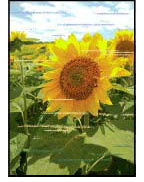
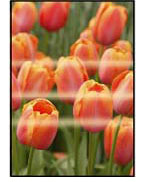
 色味の違うスジが入る/色ムラが発生する

-
チェック 1 セットされている用紙のサイズや種類が、設定と合っているか確認してください
設定と異なるサイズや種類の用紙をセットしていると、正しい結果が得られません。
例えば、写真やイラストを印刷したときにカラーの発色がよくない場合があります。
また、設定と異なる種類の用紙をセットしていると、印刷面がこすれる場合があります。
-
パソコンから印刷する場合:
プリンタードライバーの設定を確認してください。
- かんたんな設定で印刷する(Windows)
- かんたんな設定で印刷する(macOS)
-
スマートフォン/タブレットのアプリ
 から印刷する場合:
アプリの設定を確認してください。
-
-
チェック 2 チェック 1のリストを参照して、適切な印刷品質が選ばれていることを確認してください
用紙の種類や印刷するデータに応じた印刷品質を選んでください。インクのにじみや色むらが気になる場合は、画質を優先する設定にして印刷してみてください。
-
チェック 3 プリントヘッドのノズルがつまっていませんか
ノズルチェックパターンを印刷し、ノズルのつまりを確認します。
 参考
参考-
ノズルのつまりを印刷後に自動でチェックさせる場合は、液晶モニターのメニューで[自動ノズルチェック]を[無効]以外に設定します。
-
-
チェック 4 プリントヘッドの位置調整を行ってください
参考-
プリントヘッド位置調整を行ってもなお、印刷結果が思わしくない場合は、手動プリントヘッド位置調整を行ってください。
-
-
チェック 5 クリアコート領域の設定を確認してください
-
Windowsをご使用の場合:
プリンタードライバーの[用紙・品質]シートの[色/濃度]で[マニュアル調整]を選び、[設定...]をクリックします。
[クリアコート]シートにある[クリアコート領域]が[自動]に設定されていると、画像によっては、クリアコート印刷の効果で思ったような印刷結果にならない場合があります。
このような場合は、[クリアコート領域]の設定を[全面]にしてください。
-
macOSをご使用の場合:
プリントダイアログの[用紙の詳細設定]の[クリアコート領域]が[自動]に設定されていると、画像によっては、クリアコート印刷の効果で思ったような印刷結果にならない場合があります。
このような場合は、[クリアコート領域]の設定を[全面]にしてください。
-
-
チェック 6 写真用紙に印刷した結果、気になるスジや色ムラがあった場合は、プリンタードライバーとプリンター本体の用紙設定を[フォト用紙(薄口)A]にしてください。
[フォト用紙(薄口)A]で印刷した結果、印刷面に汚れやにじみなどがあった場合は[フォト用紙(薄口)B]を設定してください。印刷画質やインクの使用量は、キヤノン純正紙の設定で印刷した結果と異なる場合があります。
-
プリンタードライバーの用紙設定方法
- かんたんな設定で印刷する(Windows)
- かんたんな設定で印刷する(macOS)
プリンター本体の用紙設定方法
参考-
プリンタードライバーとプリンター本体に上記用紙がない場合は、 Media Configuration Tool(メディア・コンフィグレーション・ツール)を使用してプリンタドライバーとプリンター本体の用紙情報を更新してください。
